原文链接:https://mp.weixin.qq.com/s/kSJkLVBNpiLZRo0IoOIwMw
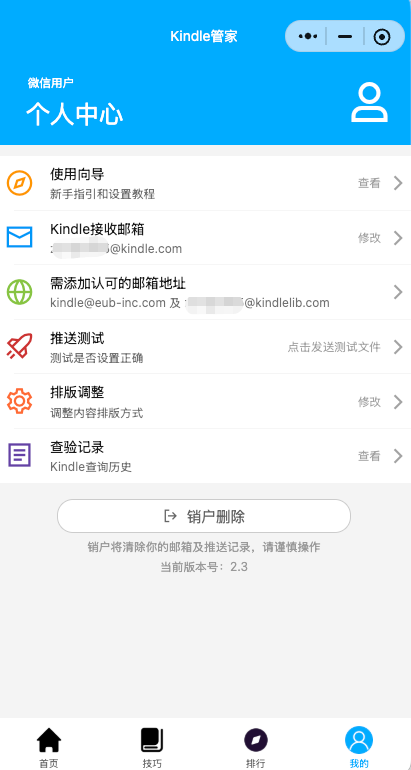
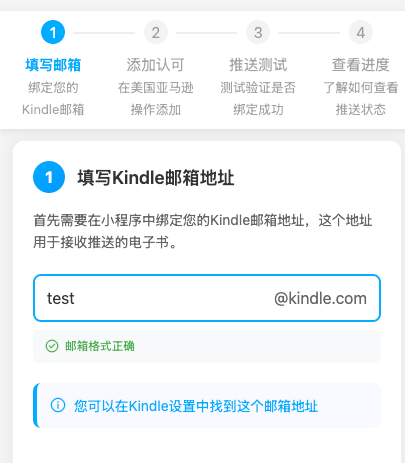
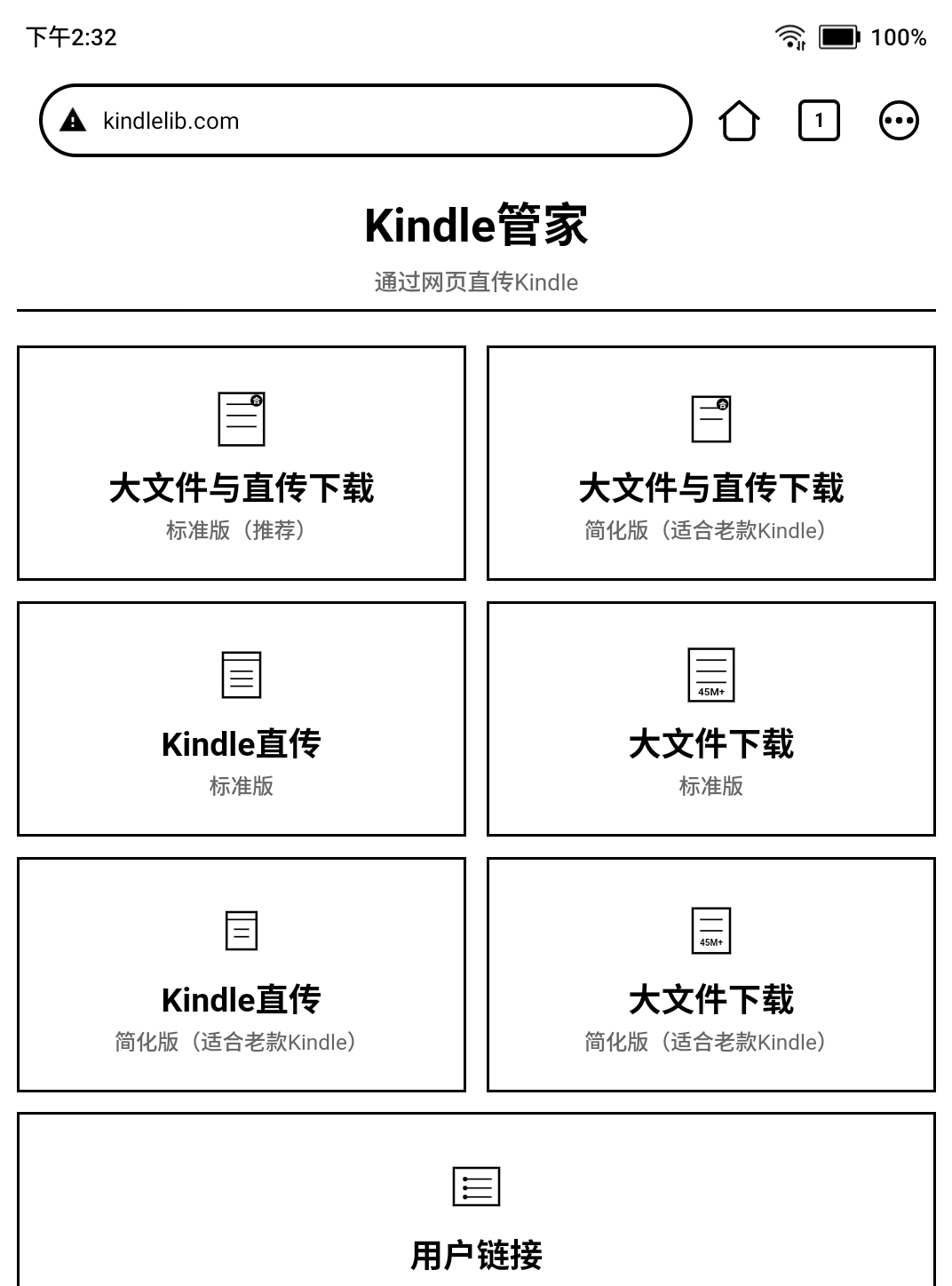
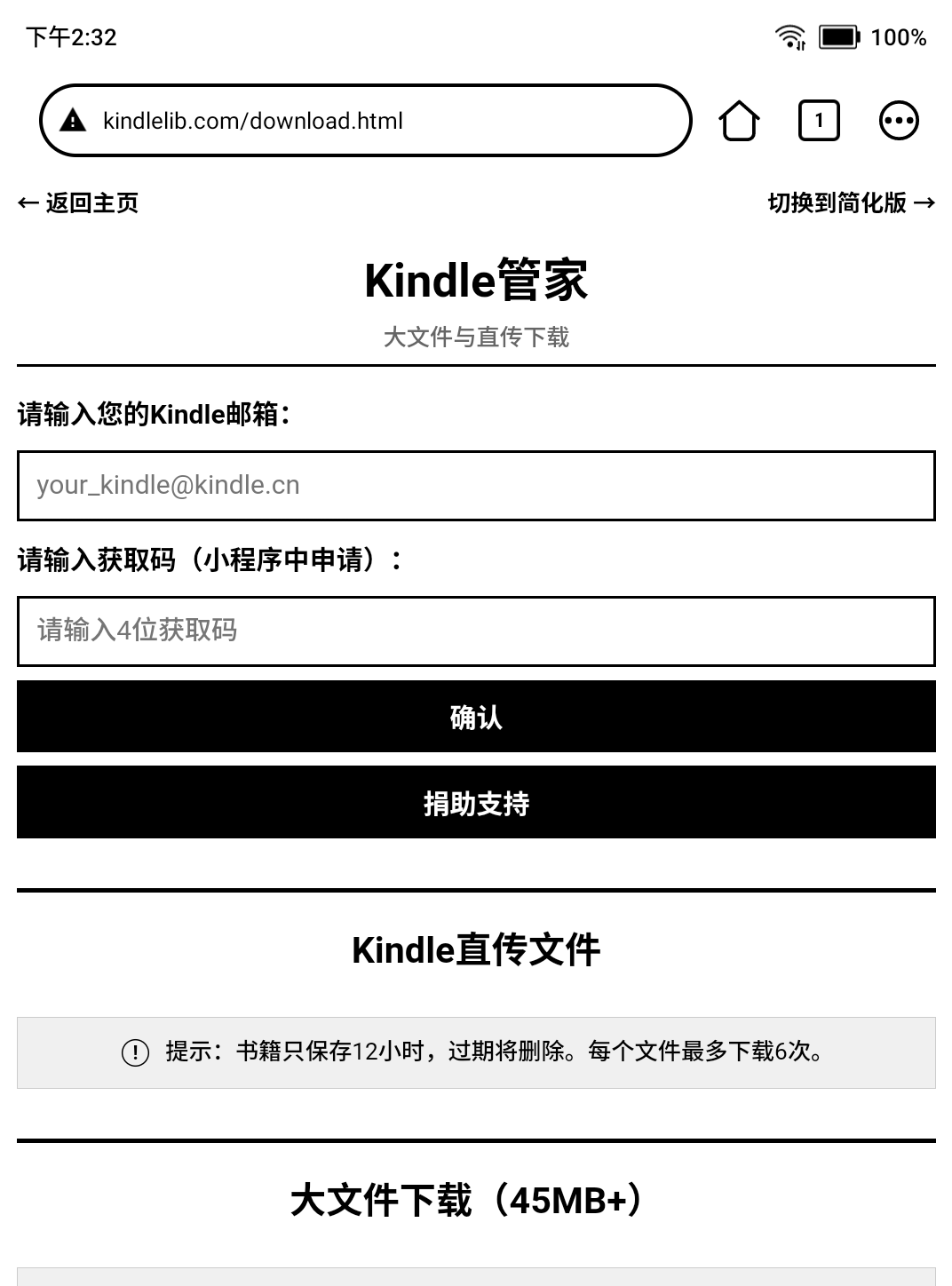
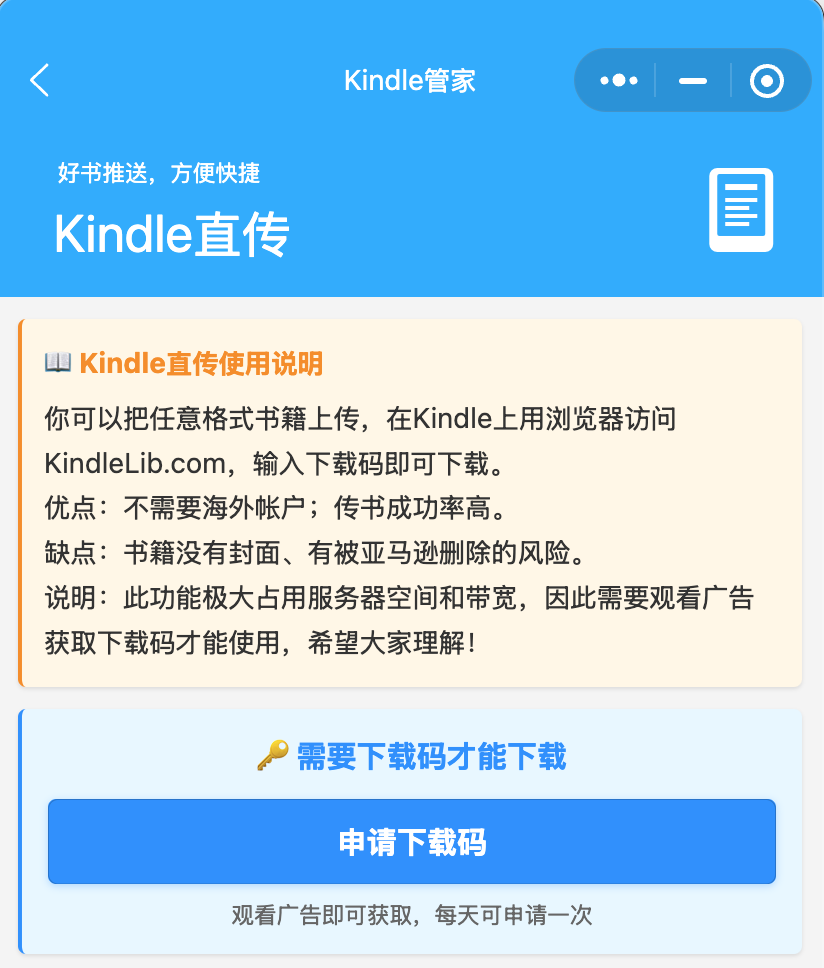
Kindle管家小程序主要用于将你手机上的书籍,转换格式后发送到电脑上。1.云端传书:即你的书籍会通过服务器发送到亚马逊的云端,你把Kindle联网,在图书馆界面就可以看到书籍;如果你传输的文件大于50M,则会提示你打开链接下载。云端传书适用于注册了海外亚马逊的Kindle。2.Kindle直传:此模式下,你的书籍上传后会临时保存在小程序的服务器,不会自动发送到Kindle图书馆中,你必须在Kindle上使用浏览器打开Kindlelib.com手动下载。它适用于没有注册海外亚马逊的Kindle用户、以及购买了破解版Kindle,无法注册的机型。你需要打开Kindle,点开设置-设备信息,找到自己的Kindle地址记下,下一步我们要用。第一种是在之前中国亚马逊注册的,以@kindle.cn结尾;第二种是在亚马逊海外站点(如美国亚马逊)注册的,以@kindle.com结尾。第三种是亚马逊海外站点注册,但是Kindle上显示的地址仍然是@kindle.cn,你需要在小程序上输入时,把@kindle.cn改成@kindle.com。对于第一种情况(xxx@kindle.cn),因为中国亚马逊的服务器已经关闭,你在Kindle管家上绑定时,不能使用云端传书,但是可以使用Kindle直传功能。第二种情况和第三种情况,既可以使用云端传书,也可以使用Kindle直传功能。第四种情况,因为你的设备不能在亚马逊注册,只能使用Kindle直传功能。因为Kindle上不显示邮箱,你可以自己编写一个不重复的地址,比如123abcdefg@kindle.cn或者1234563wwq12@kindle.com(尽量复杂一点不要重复)。总之,你需要记录一下自己要填写的Kindle地址。第一次打开小程序时,会提示绑定。你也可以在右下角『我的』-使用向导调出绑定界面。打开使用向导,输入上一步记下的邮箱地址,即可进入下一步:如前文所述,Kindle直传是把书籍上传到小程序服务器,经过转化后,变成Kindle可以下载的格式。当你在小程序上传后,需要手动在Kindle上打开浏览器,打开网址:kindlelib.com。注意,不是在搜索框输入网址,你需要先打开浏览器,再输入上面的网址。打开以后,输入你的Kindle邮箱地址(以kindle.com或者kindle.cn结尾)以及下载码,就可以下载。哪里获得下载码呢?点开Kindle直传的界面,有申请下载码的按钮,看广告可以获得下载码,有效期一天。
如果你的Kindle比较新,比如KPW5\6等等,使用标准版下载体验更好。如果是KPW3\4等等很老的机型,进入简化版才能正常下载。而且需要注意的是,因为老机器配置很低,下载时间需要很长,请多等待一会儿。
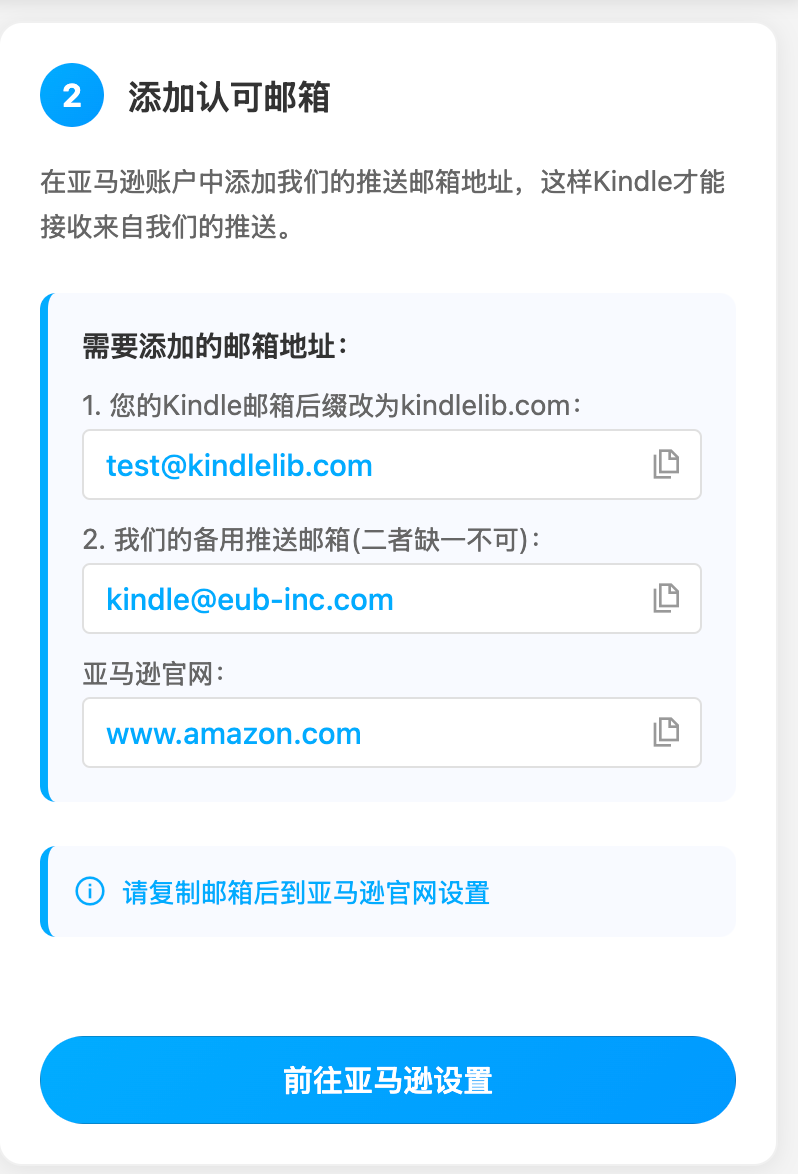
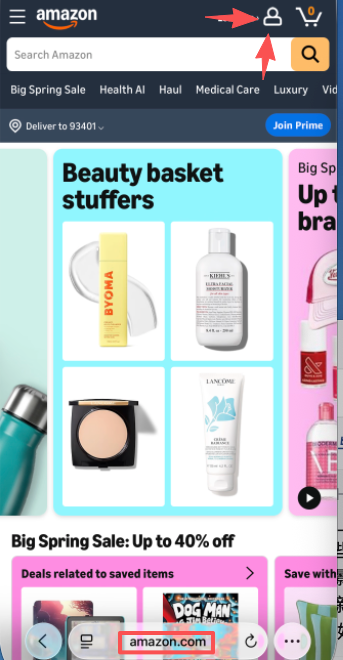
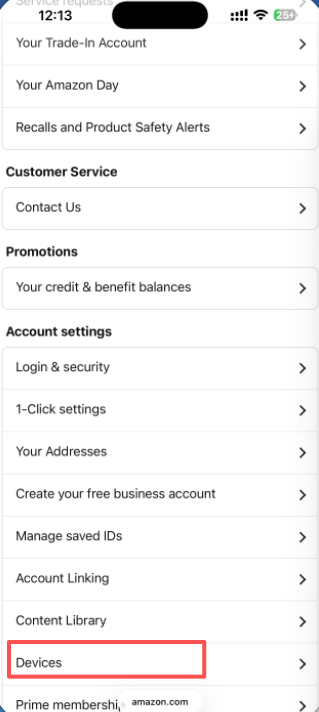
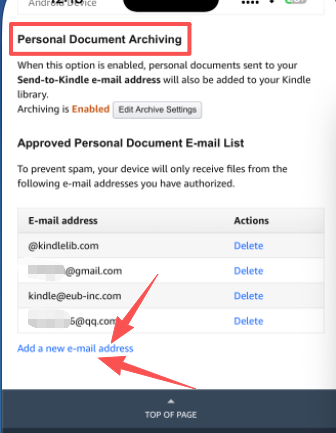
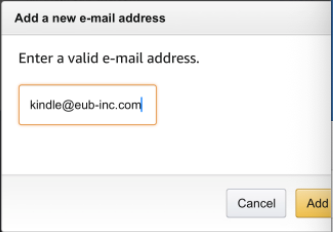
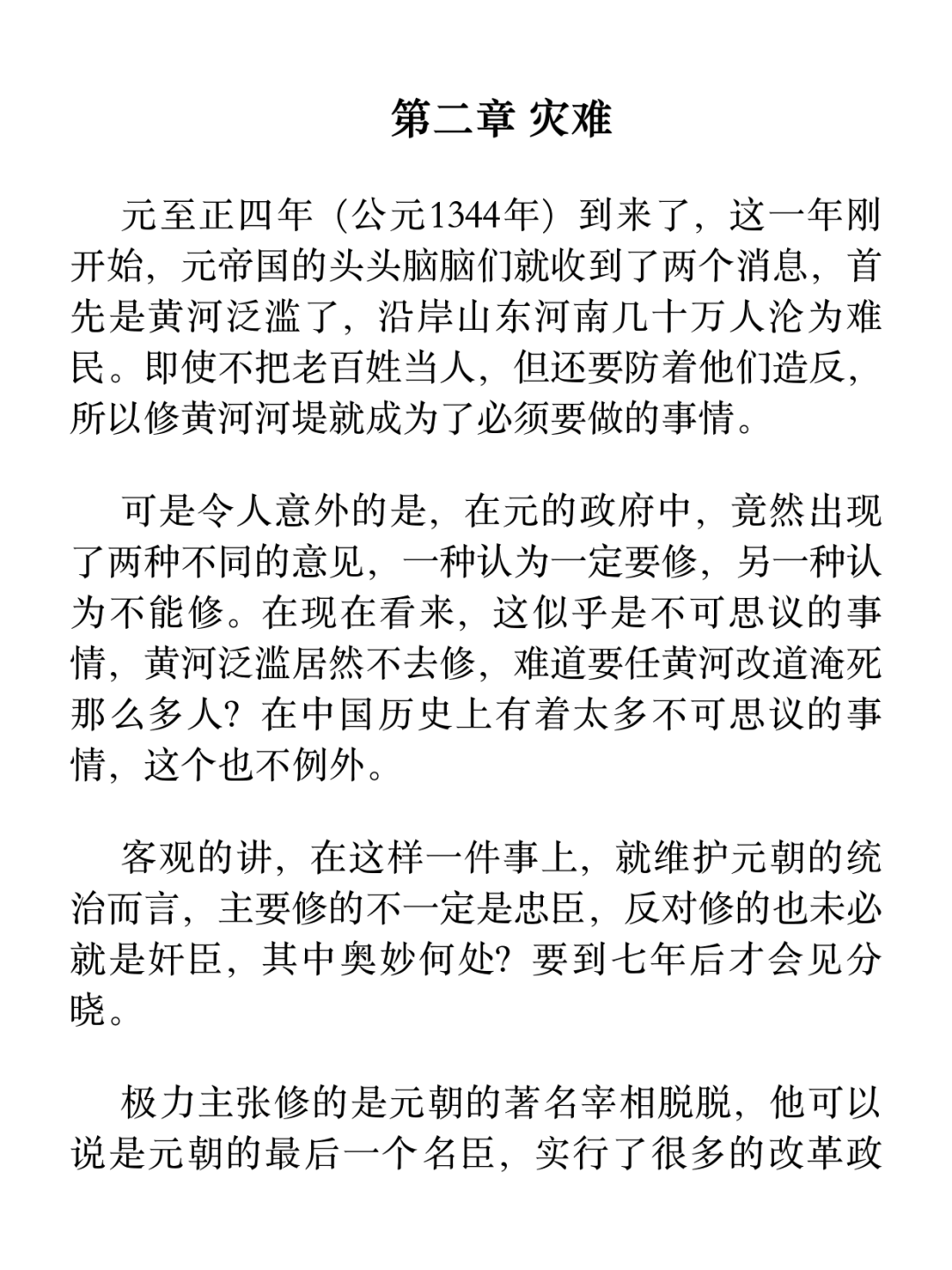
因为空间有限,服务器上只会保存12小时。因此传输完成后,请尽快下载。但如果你使用云端传书,添加认可邮箱这一步非常关键,不添加正确将收不到云端书籍。如果使用:我们看到上面的提示,记下上面的两个邮箱(1和2),打开亚马逊官网(amazon.com),登录后看到下图,点击右上角的人像。看到下面的菜单后,点击See All,注意:是Your Account右边的See All。打开的界面中,你会看到自己的Kindle设备,如下图,我的账户下有12台。如果你看到一台都没有,那说明你的Kindle上登陆的账户和你打开网站登陆的账户不一致,需要退出重新登陆。点击上图中的Preferences,下拉到最下面,找到『Approved Personal Document E-mail List』,点击最下方的蓝字:Add a new e-mail address在弹出的界面添加第三步中记下的邮箱地址,一次添加一个。至此,你就可以点击上传书籍了!最多可以一次选择十本,支持大部分文件格式。小程序后台会把你上传的书籍进行转化排版,发送到亚马逊服务器上。如果你使用的是Kindle直传,那么上传以后,等待转换完成,即可按第四步所说,打开浏览器,访问Kindlelib.com下载。如果是云端传书且文件小于50M,传输完成后,等待十分钟左右,打开Kindle联网就可以看到书籍了。如果文件大于50M,会收到引导下载文件,你需要打开浏览器访问Kindlelib.com下载。(见第四步直传)不过有时亚马逊的服务器会不稳定,等待的时间会比较长。你可以点开书籍列表中的进度查询,看看亚马逊有没有转码完成。要提醒一点的是:有的书籍因为本身有问题(比如加密、排版有错误),无法在亚马逊服务器上完成转换,那只能换个版本再传了。相对于邮箱传书和亚马逊网页传书,小程序支持的文件格式更多,可以对txt网文添加目录,可以让书中段落正常缩进两格。另外,小程序还支持紧凑模式。即Kindle默认两侧留白很多,打开紧凑模式后,会减少两边的缩进,增加阅读面积。如前面所说,有的书排版有错误、书籍有密码、亚马逊有限制,都会导致上传失败。txt网文中,包含如“第一章”“第1章”“一”这样的章节名称的,才会生成目录。如果本来txt上没有章节,就不会生成目录。为了支持服务器、带宽开销,小程序会在不影响使用的前提下加入广告。小程序上所有的服务都不收费,期望能得到大家的理解!可以在微信群、小红书、抖音、B站等社交媒体上,向使用Kindle的用户推荐这个小程序。其他类似功能的软件都收费,但小程序没有任何收费项目。如果你觉得这个服务有用,也可以在推送后点击捐助按钮,也可以在本文下方赞赏。(请量力而为,能在社交媒体推荐这个小程序就已经很好了)